1. 地面站软件概述
1.1 产品定位
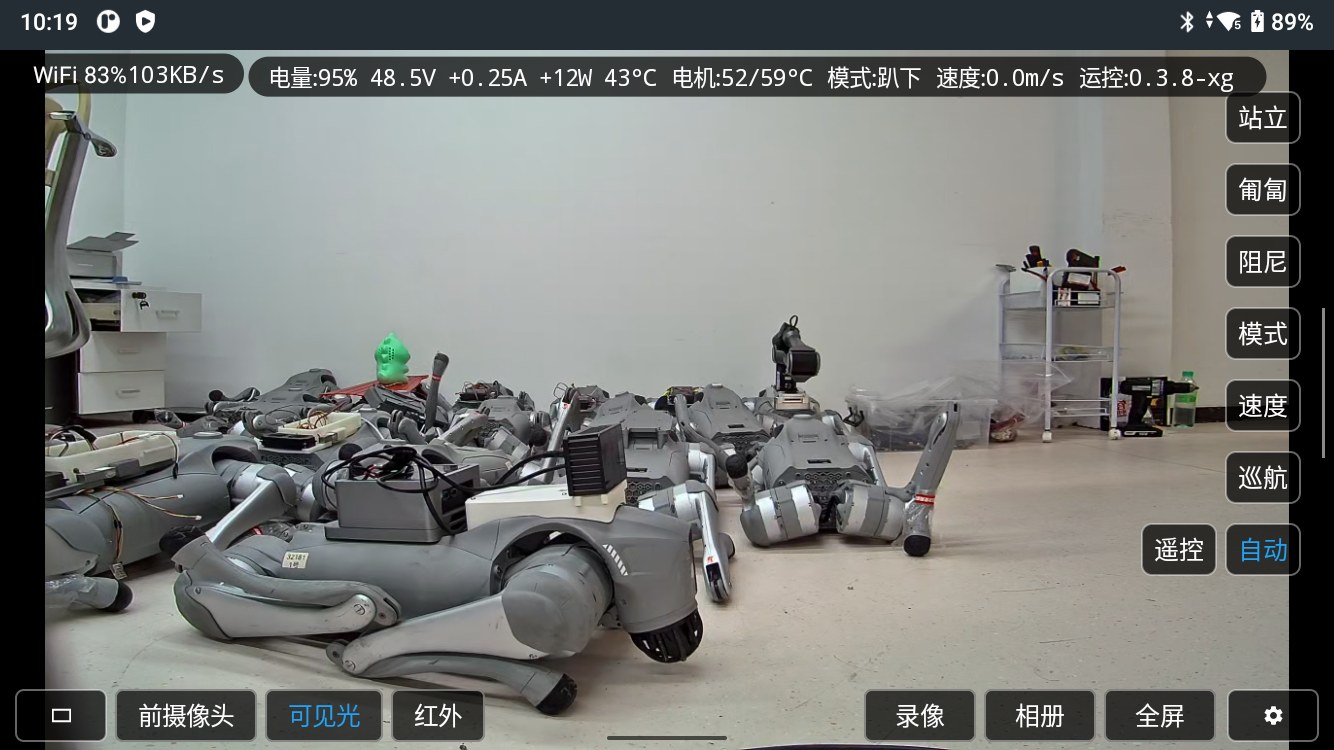
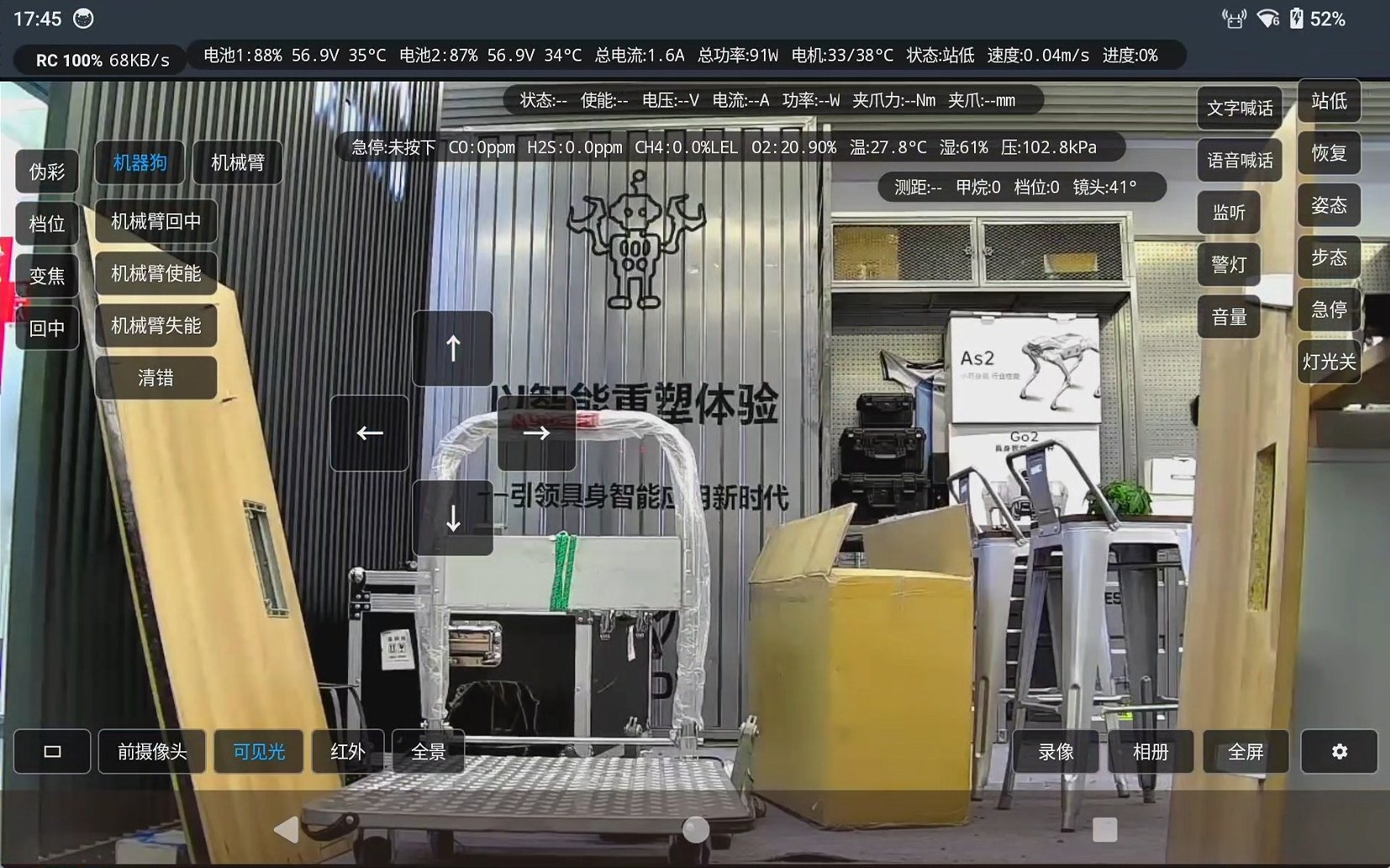
本软件是运行在手持遥控终端上的地面站程序,把机器人本体操控、机械臂作业、语音喊话、图传观看与远程接管集中到一块屏幕上,操作人员无需在多个厂商的原厂应用之间来回切换。
一套软件适配多家厂商的机器人本体,切换机型不需要更换软件版本,摇杆手感、按键位置与状态显示保持一致,人员培训一次即可上手。适用于电力巡检、消防救援、安防巡逻、工地监管、应急处置等需要现场操控机器人的场景。
1.2 兼容遥控终端
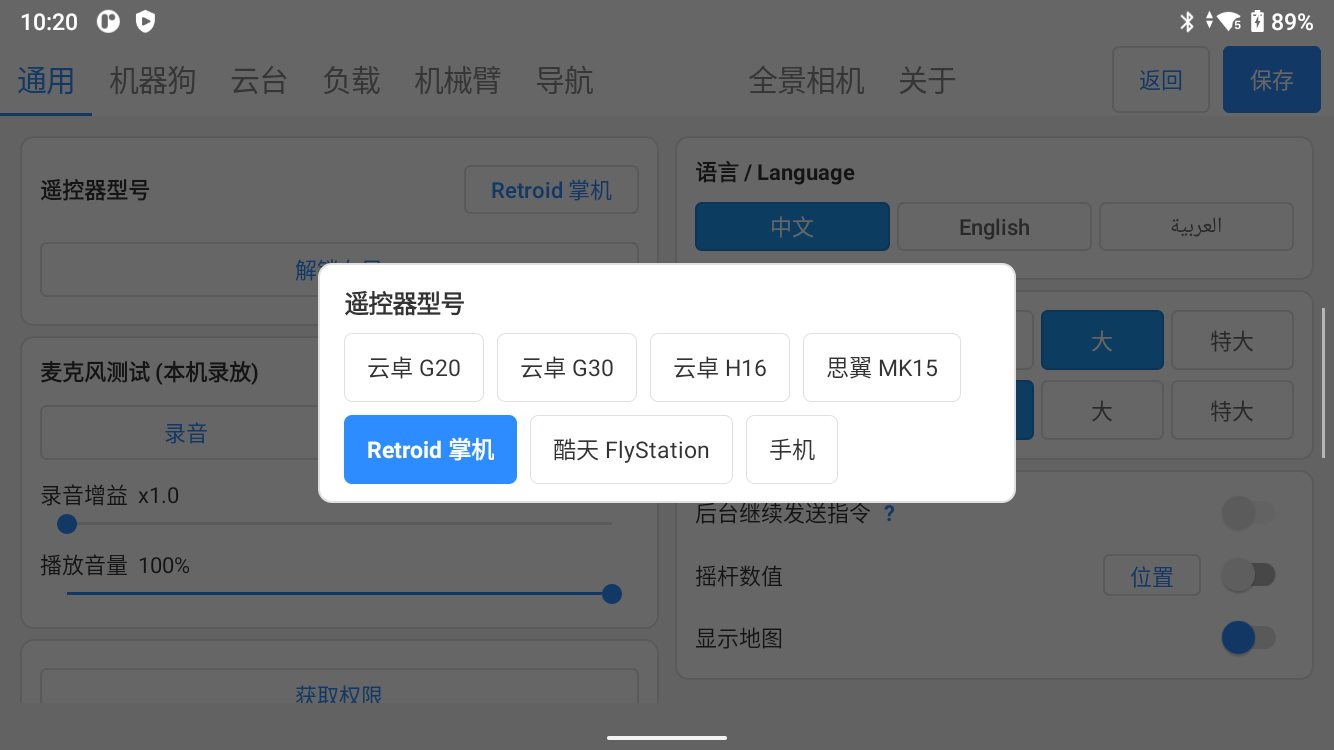
软件为安卓应用。在设置中选择遥控终端型号后,即按该终端的方式读取摇杆与拨杆通道,无需另行安装驱动。
| 终端型号 | 形态 | 通道读取方式 |
|---|---|---|
| 云卓 G20 | 带屏遥控器 | 厂商 SDK,可用其自有图传 |
| 云卓 G30 | 带屏遥控器 | 厂商 SDK,可用其自有图传 |
| 云卓 H16 | 带屏遥控器 | 厂商 SDK,可用其自有图传 |
| 思翼 MK15 | 带屏遥控器 | 串口读取 |
| 酷天 FlyStation | 地面站一体机 | 网络通道读取 |
| Retroid 掌机 | 手持掌机 | 标准安卓手柄通道 |
| 手机 / 平板 | 通用安卓设备 | 屏幕虚拟摇杆 |
- 切换终端型号后自动套用该型号的通道映射预设,也可自行调整并另存为方案。
- 没有物理摇杆的设备使用屏幕虚拟摇杆操作,功能不受影响。
- 界面适配横屏与竖屏,按终端屏幕尺寸自动调整布局密度。
- 其它型号的安卓遥控终端可联系我们评估适配。
1.3 兼容机器人型号
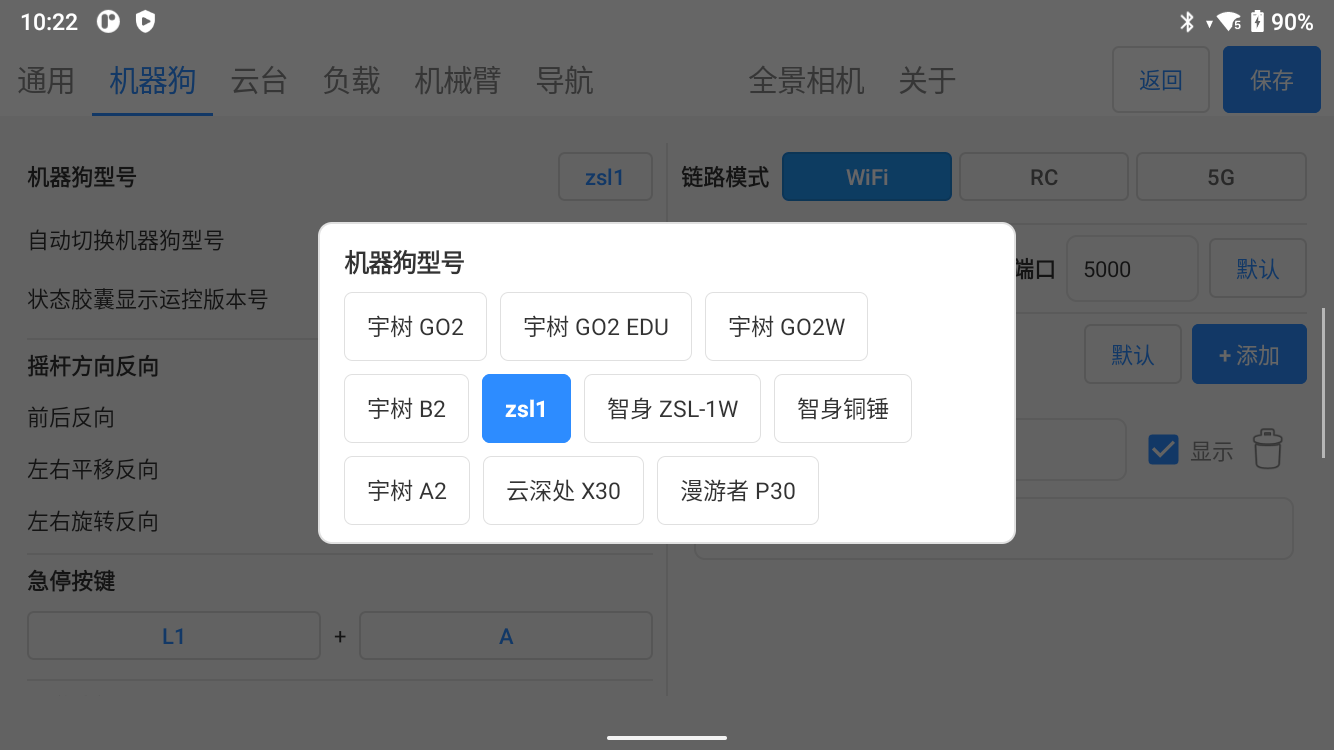
| 当前支持 | 说明 |
|---|---|
| 宇树 GO2 / GO2-W / GO2 EDU | 含状态回传、动作控制与视频接入 |
| 宇树 B2 / A2 | 大型机型,含多组电池状态显示 |
| 智身 zsl-1 / zsl-1w / zsm-1 | 各机型状态项与动作表独立适配 |
| 华翔启源 P30 | 含电池状态与速度控制 |
| 云深处 X30 | — |
提示:不同机型的动作按键含义由各厂商定义,软件按机型分别适配,界面上呈现的是该机型真实支持的动作,不做跨机型套用。如有其它机型需求可联系我们评估适配。
1.4 核心功能模块
机器人本体控制
- 摇杆直接控制行走、横移与转向,死区与速度档位可调。
- 起立、趴下、姿态调整、步态切换、灯光开关等常用动作一键执行。
- 状态实时回传:电量、电压、电流、功率、电机温度、运动模式、机体速度,各机型统一呈现。
- 局域网内自动搜索机器人,列表中直接选择连接,无需手工填写地址。
机械臂控制
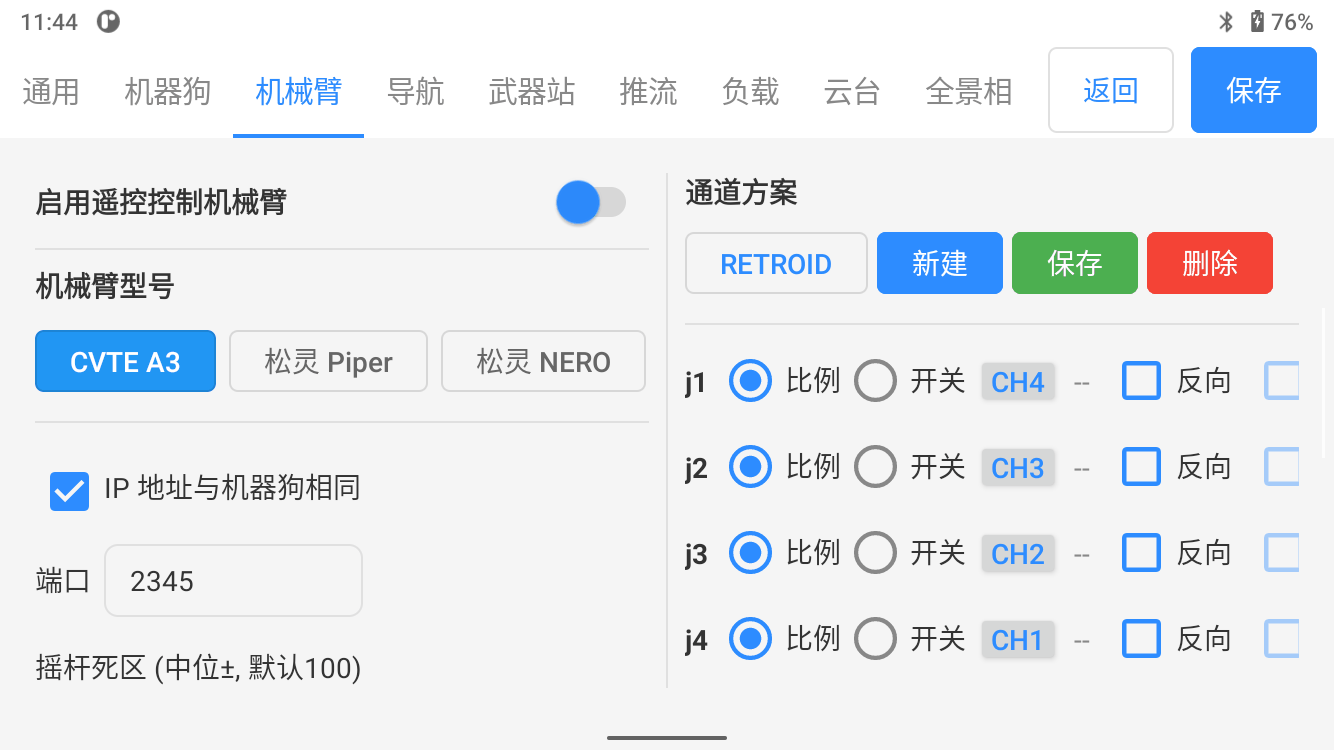
- 支持关节控制、相机坐标系控制与底座坐标系控制三种方式,按作业习惯自由切换。
- 兼容多种品牌机械臂,既支持经机器人本体转接总线的型号,也支持网口直连的型号。
- 提供使能上电、失能下电、零位标定、一键回中等基础操作。
- 摇杆通道可复用:在操控机器人行走的同时保留部分关节与夹爪的控制能力。
语音喊话
- 文字转语音实时播报,也可播放预先录制的音频。
- 18 种音色(含 10 种方言)、10 种语言,音量 0-150 档。
- 常用话术分组管理,现场一键调用;支持现场录音并保存为话术。
视频与图传
- 支持标准网络视频流、厂商自有图传协议与网页播放三类视频源,按地址自动选择播放方式。
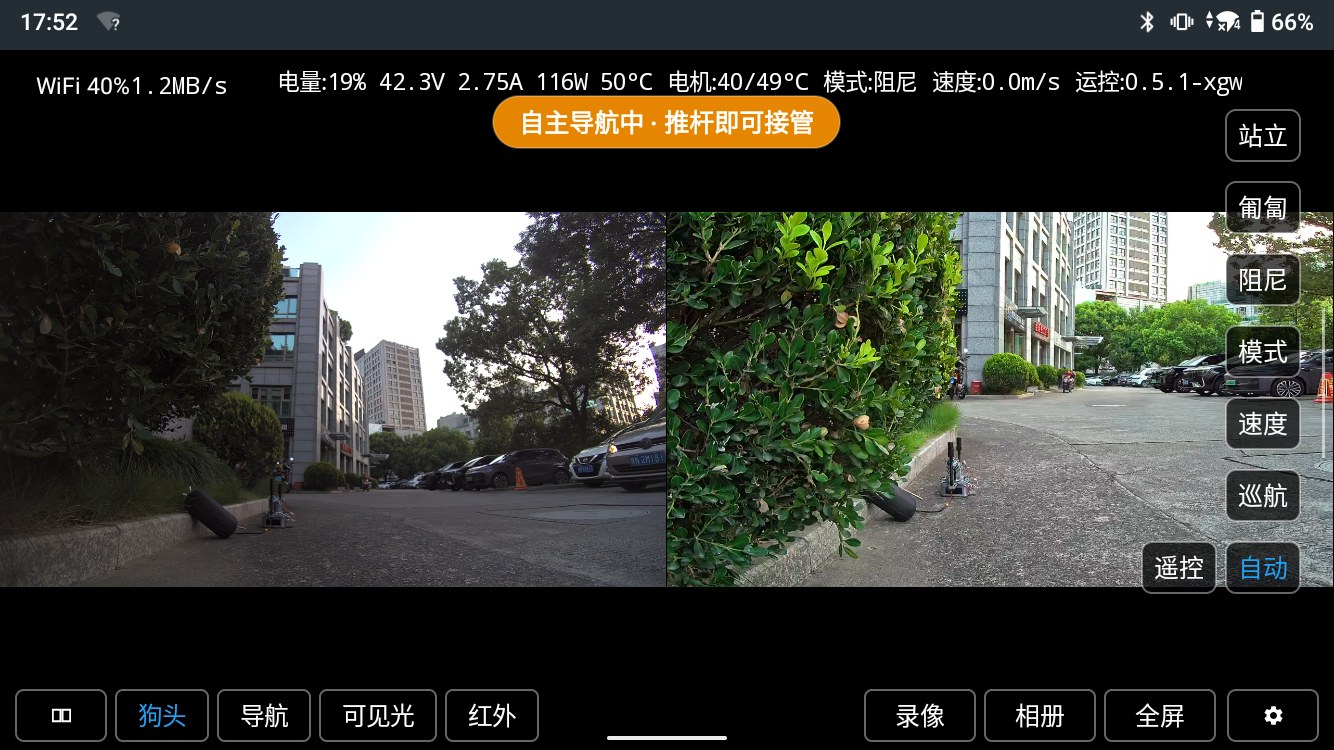
- 双画面与画中画布局,可同时观看机器人前后摄像头或可见光与红外画面。
- 支持录像,画面直接存入本地存储。
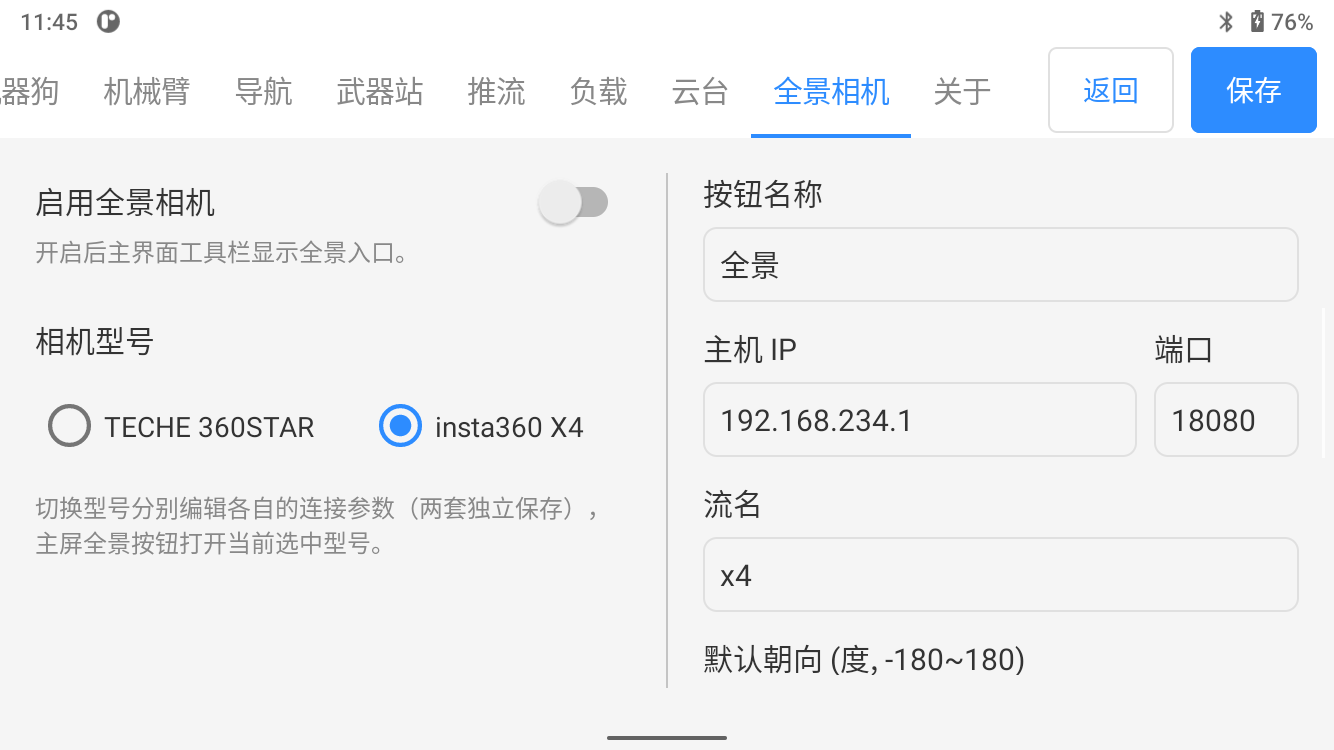
- 支持全景相机接入,在终端上以球面视图查看 360° 画面。
远程操作
- 近距离作业走射频图传或无线局域网,异地作业走蜂窝网络经云端中转。
- 视频与控制指令双向贯通,机器人无需具备固定公网地址。
- 视频按需推流:无人观看时不产生流量,降低蜂窝网络使用成本。
1.5 典型使用流程
(1)现场操控
遥控终端与机器人处于同一网络,打开软件自动搜索并连接,画面与状态即时呈现,摇杆直接操控。这是最常用的方式,链路最短、时延最低。
(2)带载作业
在现场操控的基础上启用机械臂或喊话器。摇杆通道按作业需要分配,行走与机械臂操作可并行;喊话内容可现场输入或从话术库调取。
(3)远程接管
机器人在异地作业时,通过蜂窝网络经云端中转接入。操作人员在任意有网络的位置即可观看画面并下发控制指令,适合无人值守场景下的异常处置。
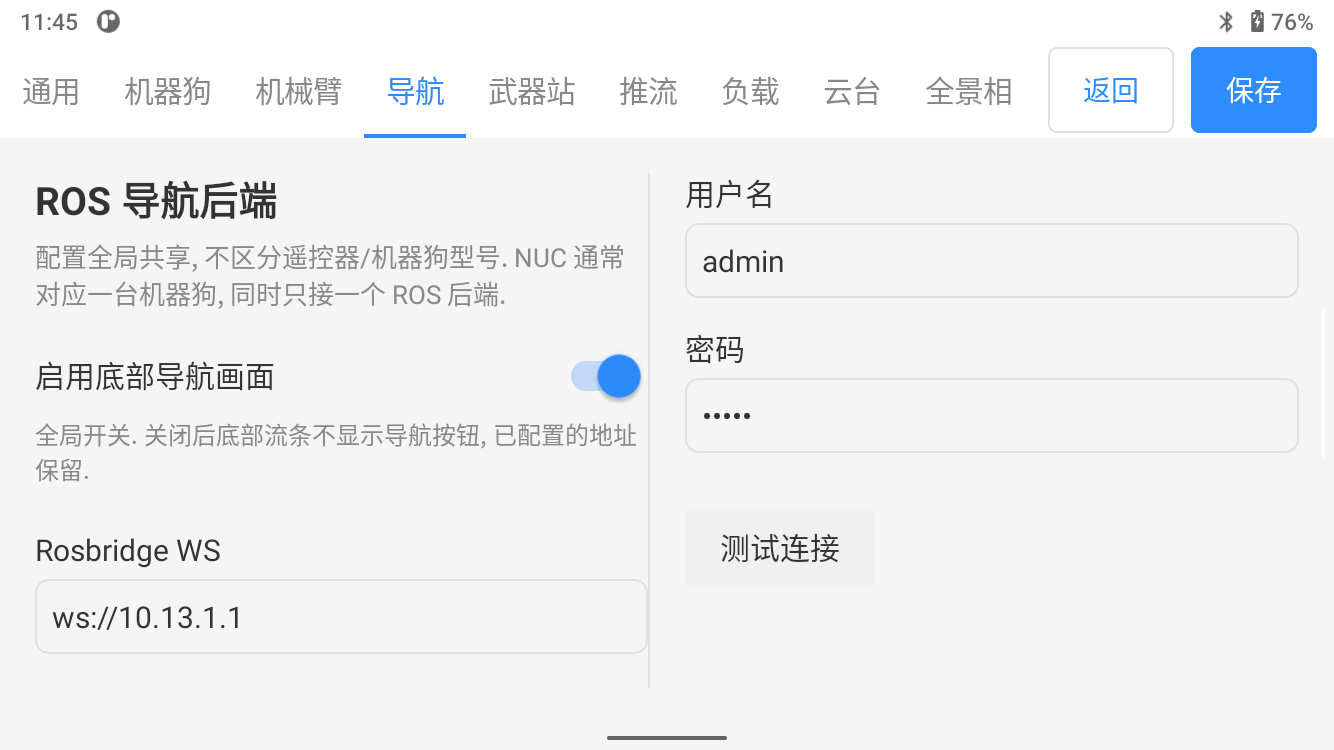
(4)与自主导航配合
机器人执行自主巡检任务期间,地面站可随时接管进行人工干预,处置完成后交还给导航系统继续任务。两套系统共用同一台机器人本体,互不冲突。
1.6 性能和指标
| 分类 | 功能 | 指标 | 备注 |
|---|---|---|---|
| 视频 | 端到端时延 | 0.2 ~ 0.35 秒 | 局域网/射频图传链路实测 |
| 同屏画面 | 双画面 / 画中画 | 两路独立视频流各自解码 | |
| 视频源类型 | 标准网络流 / 厂商图传 / 网页播放 | 按地址协议自动选择播放方式 | |
| 录像 | 支持 | 存入终端本地存储 | |
| 控制 | 摇杆通道 | 9 通道可映射 | 死区与行程现场可调 |
| 失联保护 | 支持 | 通信中断自动停止,不持续行走 | |
| 机型切换 | 同一软件版本 | 无需更换程序,配置按机型独立保存 | |
| 语音喊话 | 音色 | 18 种(含 10 种方言) | — |
| 语言 | 10 种 | — | |
| 音量档位 | 0 - 150 档 | 超出 100 的部分为软件增益 | |
| 机械臂 | 控制方式 | 关节 / 相机坐标系 / 底座坐标系 | 部分型号仅支持关节控制 |
| 兼容型号 | 4 种 | 含总线转接与网口直连两类,详见 1.7 | |
| 软件 | 界面语言 | 中文 / 英文 / 阿拉伯文 | — |
| 运行平台 | 安卓 5.0 及以上 | 适配主流手持遥控终端 | |
| 版本升级 | 在线自动检测 | 发现新版本提示下载安装 |
注 1:视频时延与现场链路质量相关,射频图传与蜂窝网络下的表现存在差异。
注 2:机器人的行走速度、爬坡与越障能力取决于本体,以本体厂商规格为准。
1.7 兼容机械臂型号
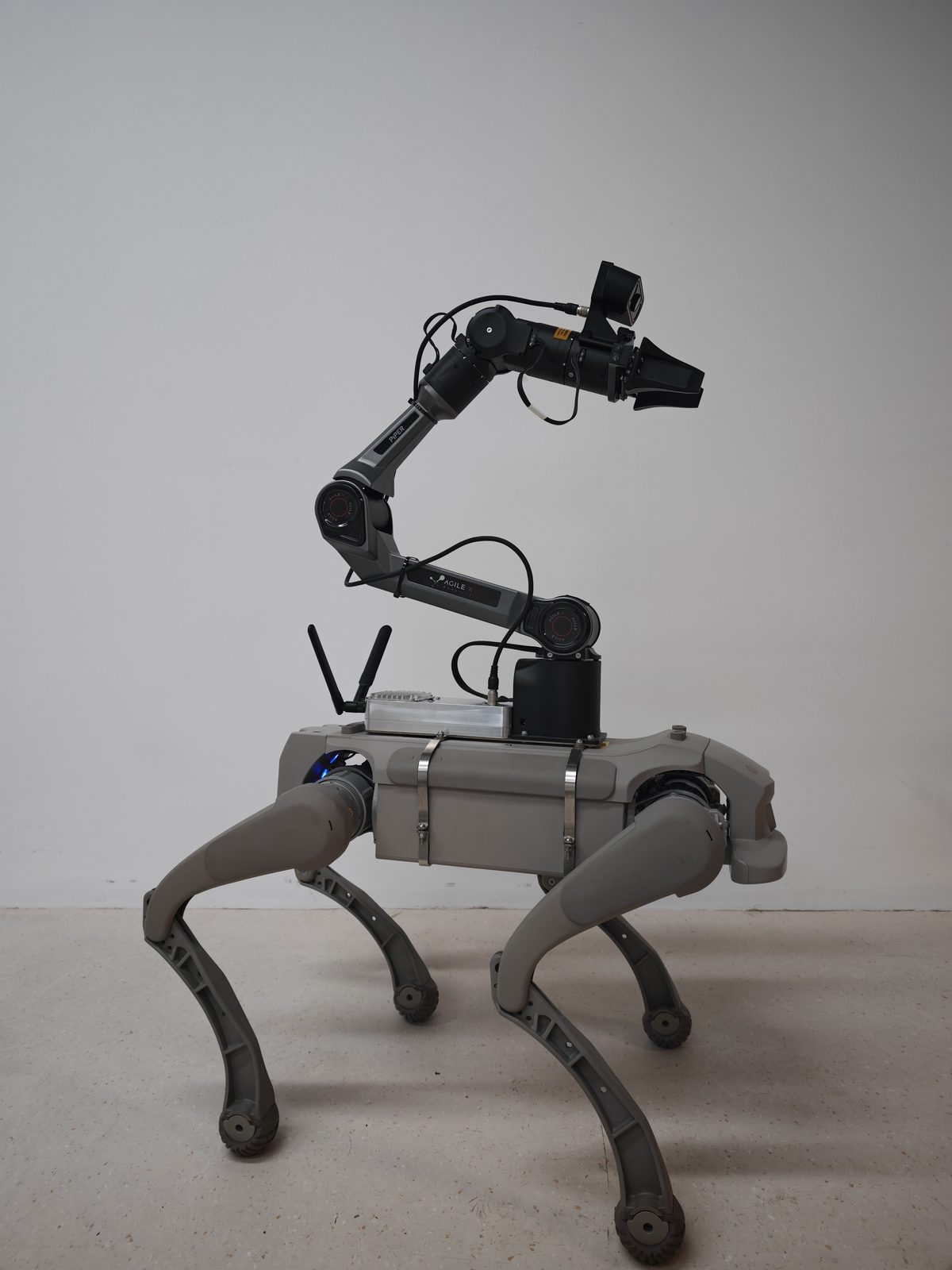
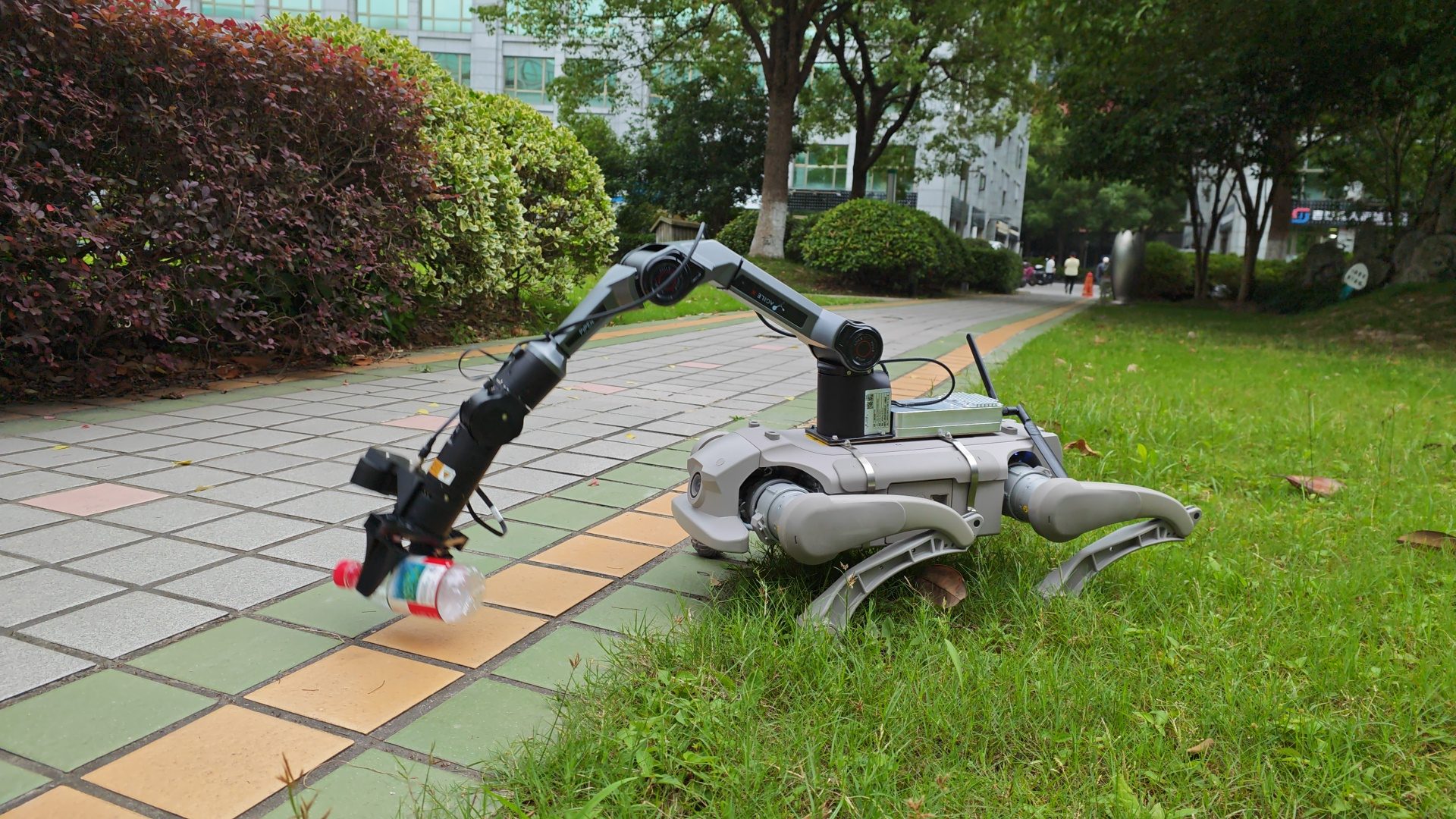
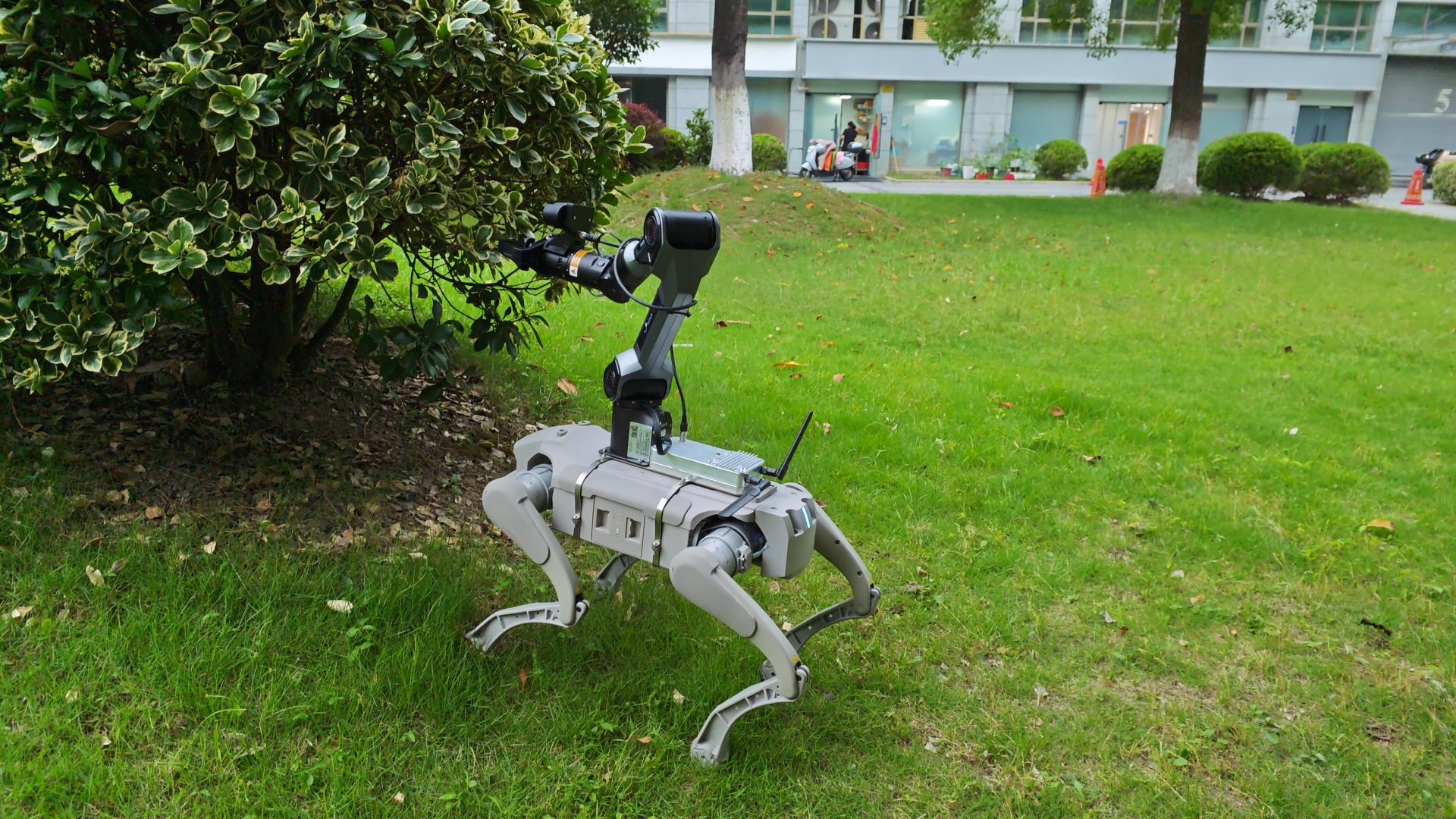
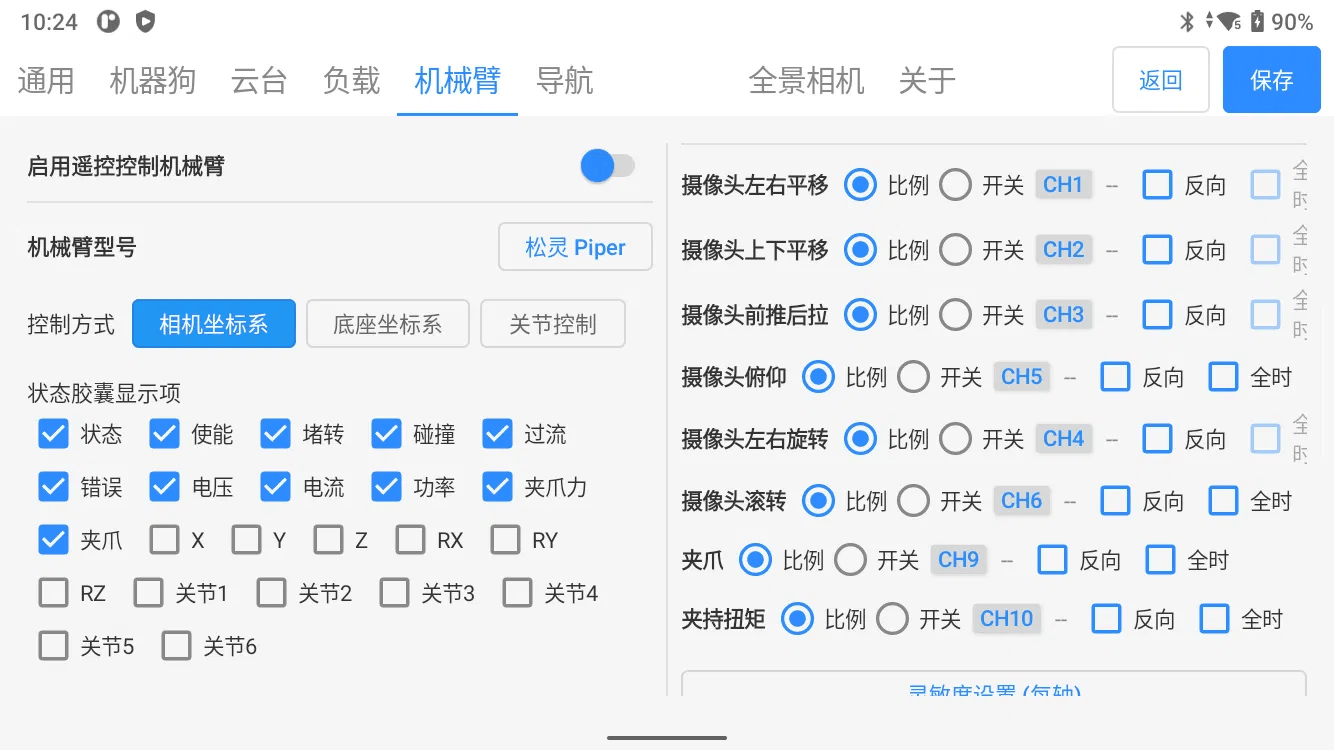
机械臂为选配。软件按型号分别适配,切换型号后连接参数与通道方案各自独立保存,互不覆盖。
| 机械臂型号 | 自由度 | 连接方式 | 支持的控制方式 |
|---|---|---|---|
| CVTE A3 | 6 轴 + 夹爪 | 经机器人本体转接总线 | 关节 / 相机坐标系 / 底座坐标系 |
| 松灵 Piper | 6 轴 + 夹爪 | 经机器人本体转接总线 | 关节 / 相机坐标系 / 底座坐标系 |
| 松灵 NERO | 6 轴 | 网口直连 | 关节 |
| 睿尔曼 RM65 | 6 轴 | 网口直连 | 关节 / 相机坐标系 / 底座坐标系 |
- 经本体转接的型号由机器人本体转发指令至机械臂总线,不需要额外布线; 网口直连的型号由遥控终端直接与机械臂通信,不经过机器人本体。
- 提供使能上电、失能下电、零位标定、一键回中等基础操作。
- 摇杆通道可复用:操控机器人行走的同时保留部分关节与夹爪的控制能力。
- 其它品牌机械臂可联系我们评估适配。
1.8 注意事项
- (1)首次连接新机型前,请在设置中确认机型选择正确——不同机型的动作指令不通用,选错可能导致机器人执行非预期动作。
- (2)摇杆通道映射修改后应先在机器人趴下状态试一遍,确认方向与预期一致再正式作业。
- (3)机械臂使能后关节会带力,操作前请确认周围无人员且有足够活动空间。
- (4)通信中断时机器人会自动停止,但恢复连接后摇杆需回中一次才会重新接受指令,这是防误动作的设计。
- (5)录像会占用终端存储空间,长时间作业前请确认剩余容量。
- (6)经蜂窝网络远程操作时画面时延会明显高于现场,不建议在远程链路下进行需要精细操作的作业。
2. 操作说明
2.1 连接机器人
- 步骤一:将遥控终端接入与机器人相同的网络——可以是机器人自带热点、现场无线路由器,或射频图传链路。
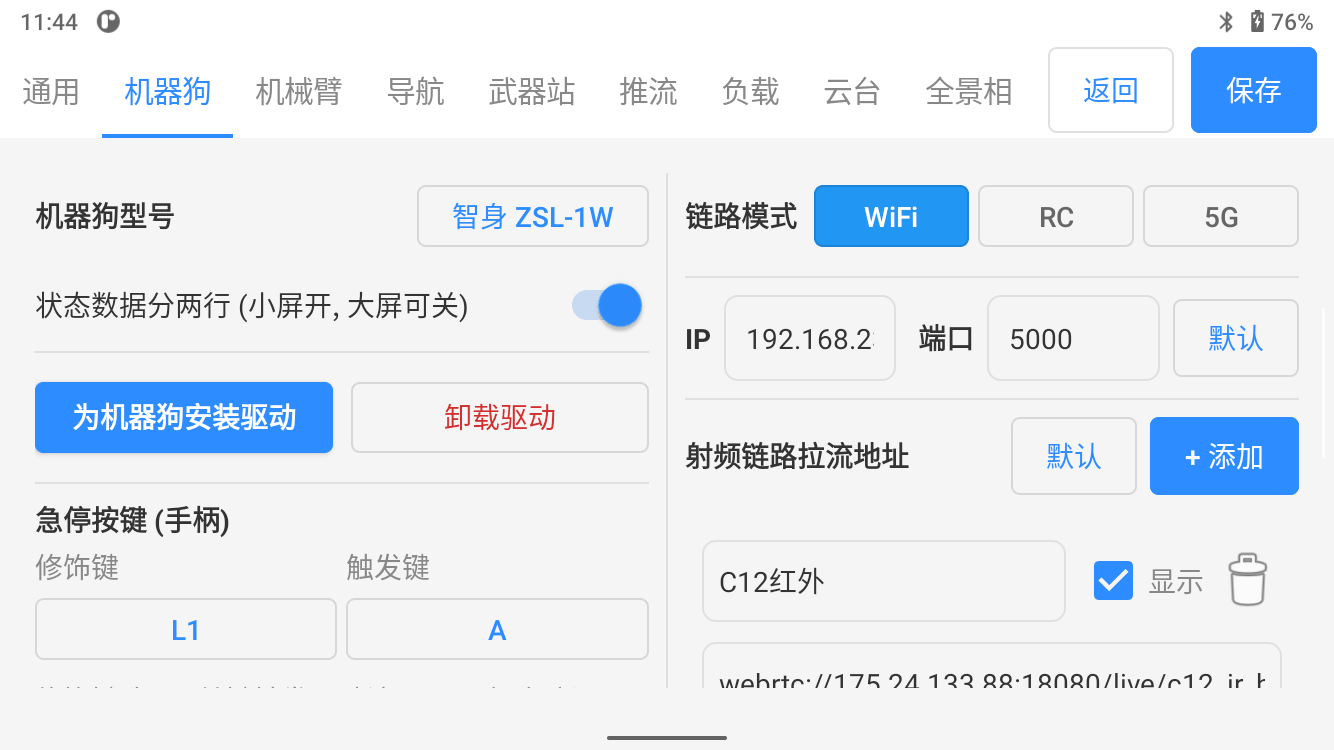
- 步骤二:打开软件,在设置中选择机器人型号。
- 步骤三:点击搜索,软件扫描当前网络中的机器人并列出,显示设备标识与程序版本。
- 步骤四:从列表中选择目标设备并连接;也可手动填写地址。
- 步骤五:连接成功后状态区开始显示机器人数据,视频画面随之加载。
- 各机型的配置独立保存,在多台设备之间切换时不会互相覆盖。
2.2 主界面说明
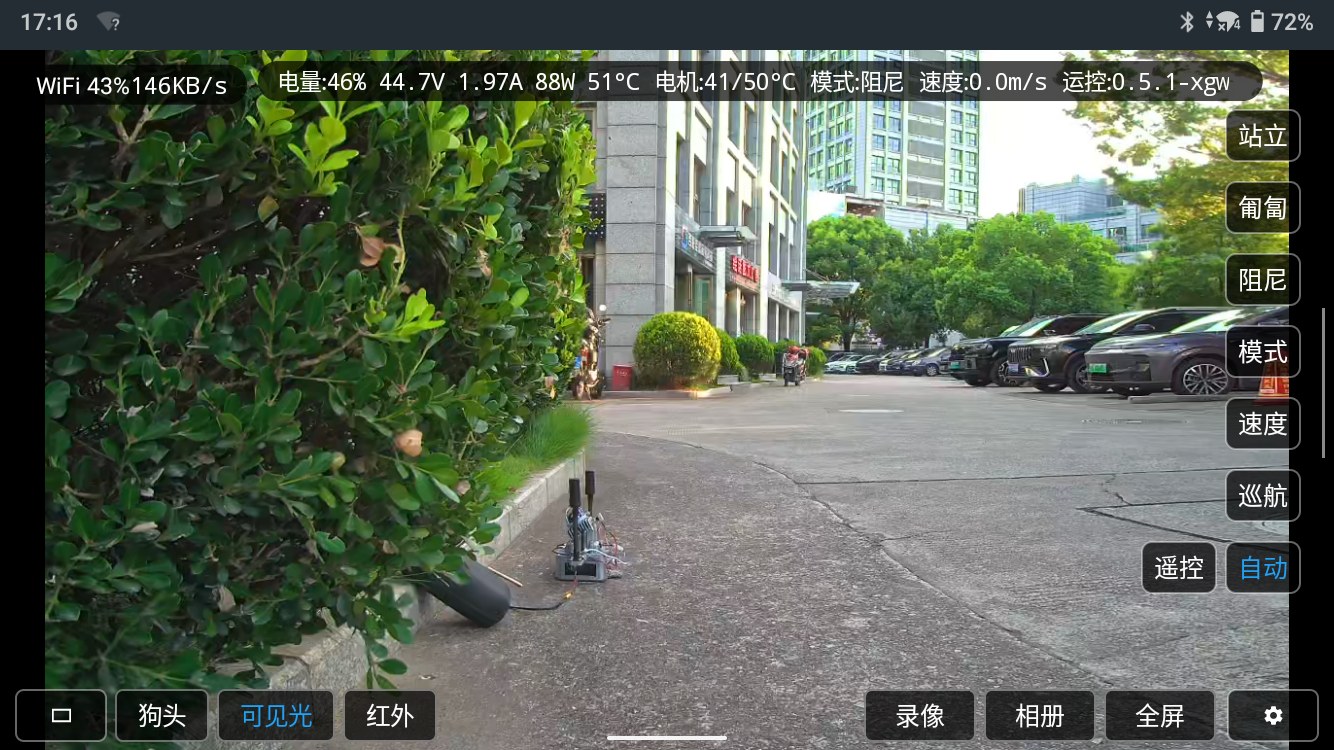
- 视频区:占据界面主体,显示机器人回传画面;支持双画面与画中画布局,可点击切换主副画面。
- 状态区:电量、电压、电流、功率、电机温度、运动模式、机体速度;数据项按机型自动适配,超出阈值变色提示。
- 工具栏:机器人动作、机械臂、喊话、录像、全景、设置等功能入口。
- 左右操作面板:常用动作按钮与模式切换,可按握持习惯收起。
- 屏幕较小的终端上,状态数据可配置为单行或双行显示。
2.3 摇杆与通道映射
- 物理摇杆的每个通道可映射到具体功能:行走、横移、转向、机械臂各关节、夹爪等。
- 死区可分通道设置,避免摇杆中位漂移导致机器人缓慢移动。
- 摇杆回中后软件发送一次停止指令随即停发,不会持续占用链路。
- 当某个通道同时被行走与机械臂占用时,软件会提示并提供模式切换面板,由操作人员决定当前由谁使用。
- 没有物理摇杆的终端使用屏幕虚拟摇杆,映射规则一致。
2.4 视频与录像
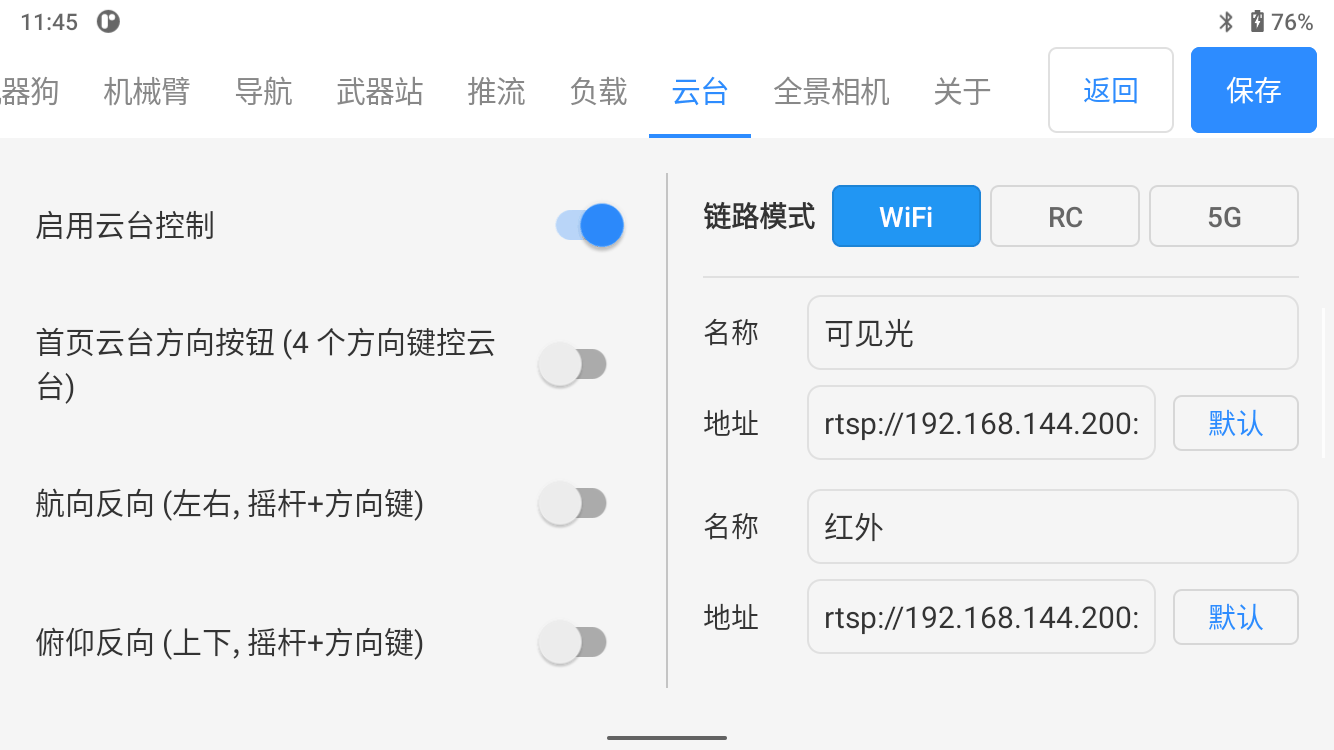
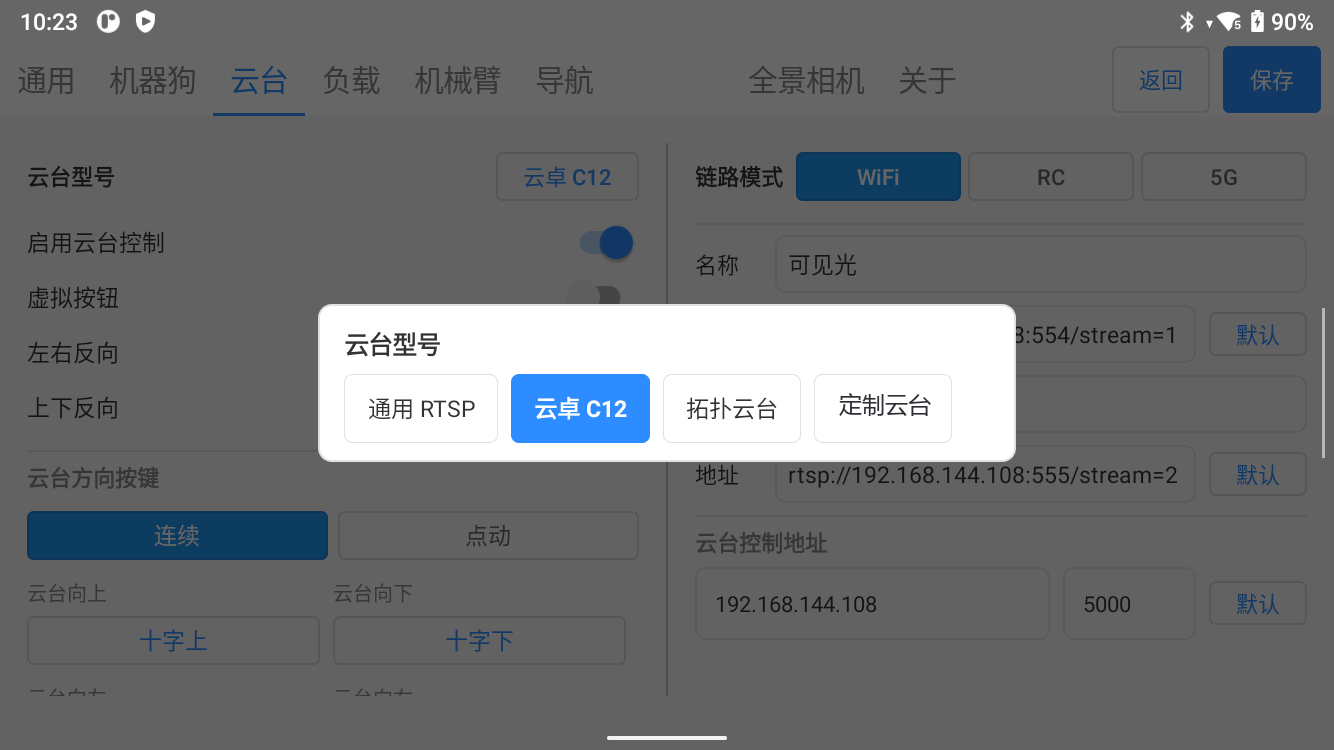
- 视频源地址在设置中配置,支持为每台机器人分别设置主副画面地址。
- 提供普通与低时延两档播放模式,低时延模式牺牲少量缓冲换取更快的画面响应。
- 点击录像按钮开始录制,再次点击停止,文件存入终端本地存储。
- 云台相机可通过界面控制方位与变焦。
- 全景相机接入后以球面视图呈现,可拖动查看任意方向。
2.5 语音喊话
- 进入喊话页面,输入文字后选择音色与语言,点击发送即在机器人端播报。
- 常用内容可保存为话术,分组管理,现场一键调用。
- 支持现场录音并保存为音频话术,用于需要真人音色的场合。
- 音量 0-150 档可调,超出 100 的部分为软件增益,用于扩音设备功率不足时提升音量。
- 发送失败时界面给出具体原因(网络不通、设备无响应、合成失败等),便于快速判断问题环节。
2.6 载荷控制
- 机械臂:先使能上电,再选择控制方式(关节/相机坐标系/底座坐标系)进行操作;提供一键回中与零位标定。
- 照明与警示:照明灯、指示灯、警示灯的开关控制。
- 其它载荷:升降机构、烟雾装置等按项目配置呈现对应控件。
- 载荷控件仅在对应硬件已配置时显示,未配置的不占用界面空间。
3. 远程操作说明
3.1 链路方式
| 链路 | 适用场景 | 特点 |
|---|---|---|
| 射频图传 | 现场作业、空旷环境远距离操控 | 时延最低,不依赖现场网络设施 |
| 无线局域网 | 厂区、楼宇内部作业 | 带宽充足,可支撑多路视频 |
| 蜂窝网络 | 异地远程接管、无人值守场景 | 不受距离限制,经云端中转,时延高于前两者 |
3.2 5G 远程控制
机器人接入蜂窝网络后没有固定公网地址,操作端无法直接建立连接。系统通过部署在公网的中转服务实现指令下行与视频上行的双向贯通,操作人员可在任意有网络的地点控制异地作业的机器人。
- 控制链路与视频链路相互独立,视频中断不影响控制功能。
- 视频按需推流:客户端打开画面时机器人才开始推流,最后一个观看者关闭后自动停止,无人观看时不产生流量。
- 支持多路画面同屏,也可由第三方系统通过客户端开发包集成远程控制能力。
- 配套管理后台,可查看设备在线状态、账号授权与服务有效期。
3.3 安全机制
- 指令签名:每台设备与每个账号分配独立密钥,指令携带认证码,服务端校验不通过直接丢弃,指令在传输中被篡改无法生效。
- 重放防护:指令带一次性标识与时间信息,重复或超时的指令一律拒绝,截获合法指令也无法重放。
- 访问控制:账号只能控制被授权的设备,服务到期后自动失效。
- 失联保护:远程链路中断时机器人自动停止,不会因指令丢失而持续动作。
4. 交付与维护
4.1 安装与授权
- 软件以安装包形式交付,拷贝到遥控终端安装即可,不依赖应用商店。
- 首次启动需完成授权激活,授权采用离线签名证书方式,激活后不需要联网校验。
- 授权与终端设备绑定,更换终端需重新申请授权。
4.2 版本升级
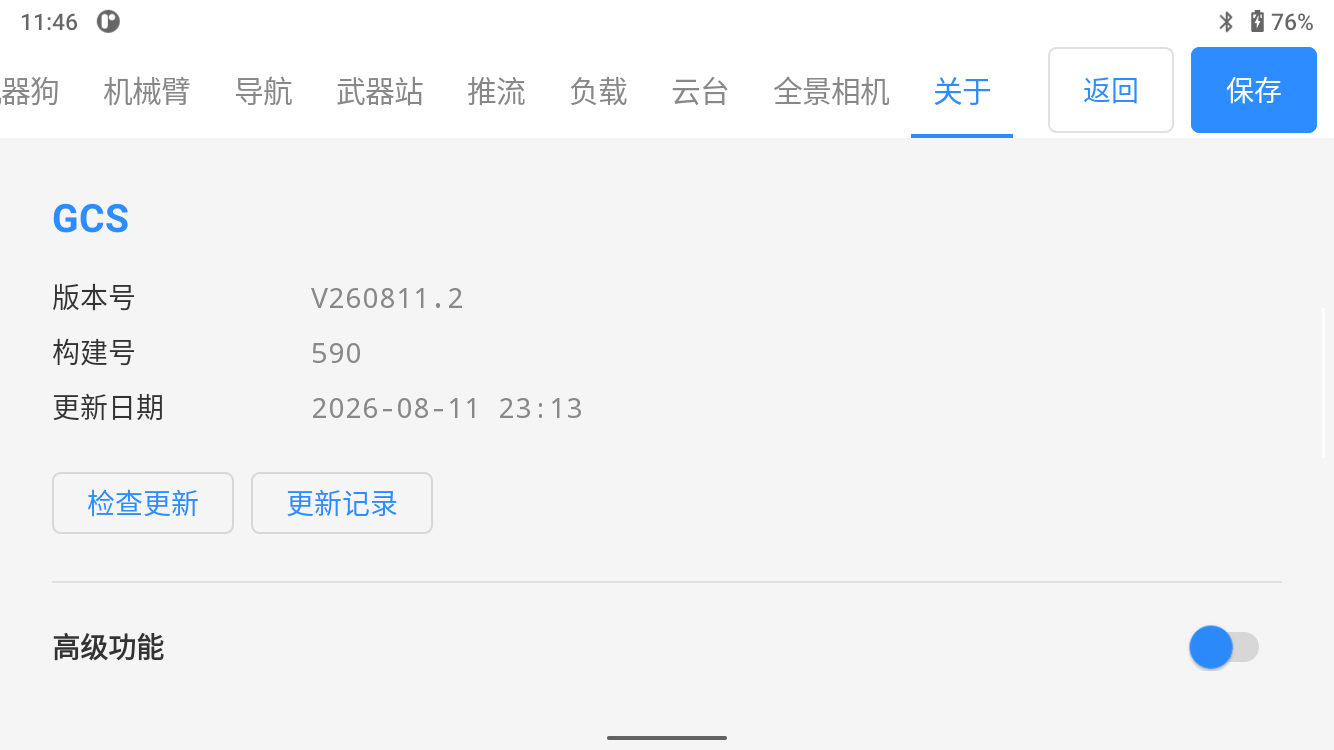
- 软件启动时自动检测新版本,有更新时提示下载安装。
- 升级不影响已保存的机型配置、视频地址与话术库。
- 可查看历史版本的更新说明,确认改动内容后再决定是否升级。
4.3 定制开发
软件支持按项目需要定制,常见的定制方向包括:
- 新增机型适配:接入用户已有的其它品牌机器人本体。
- 新增载荷:接入项目专用的作业装置并配套操作界面。
- 界面定制:按最终用户要求调整界面标题、徽标与功能布局。
- 业务对接:与用户既有的指挥调度平台打通,实现状态上报与任务下发。